
이 글의 순서
실제 화면 따라하기
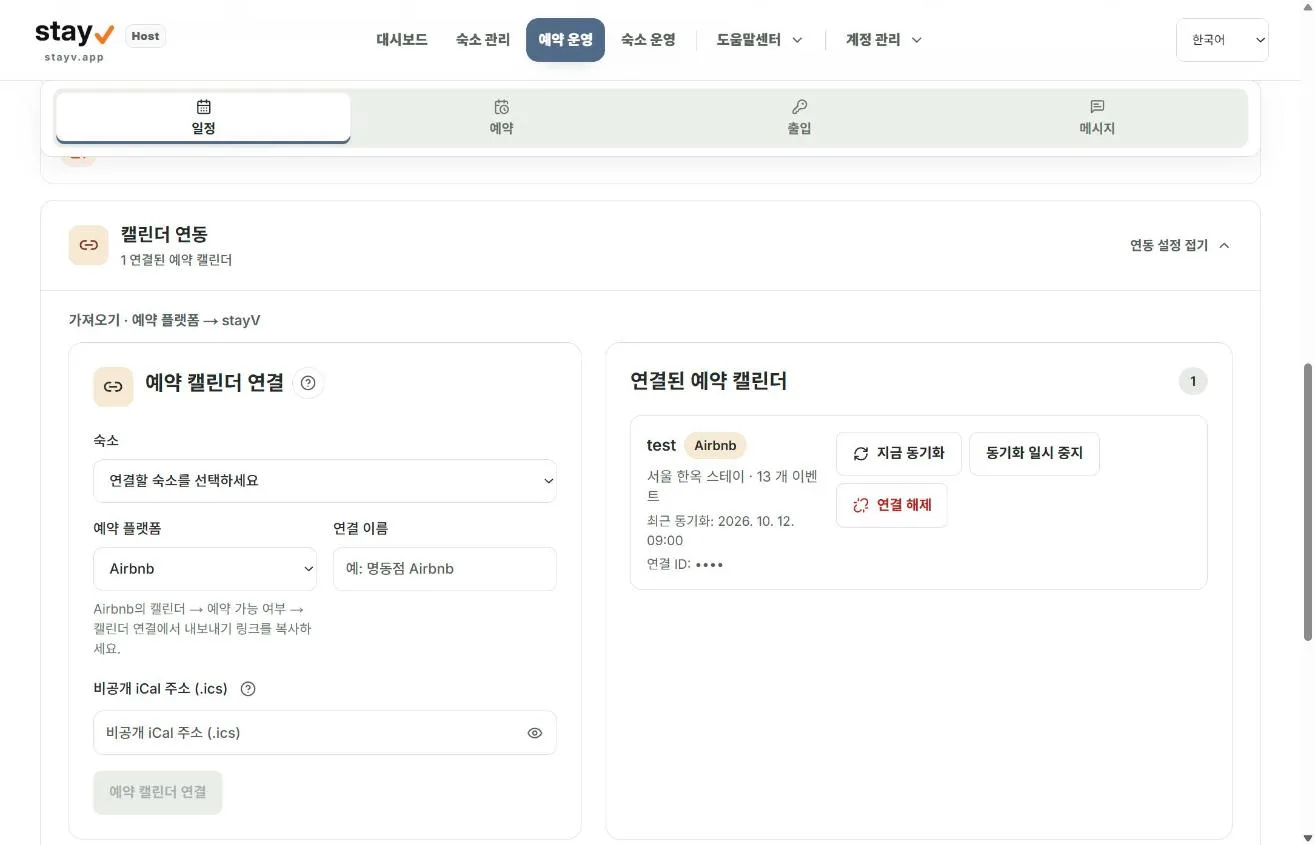
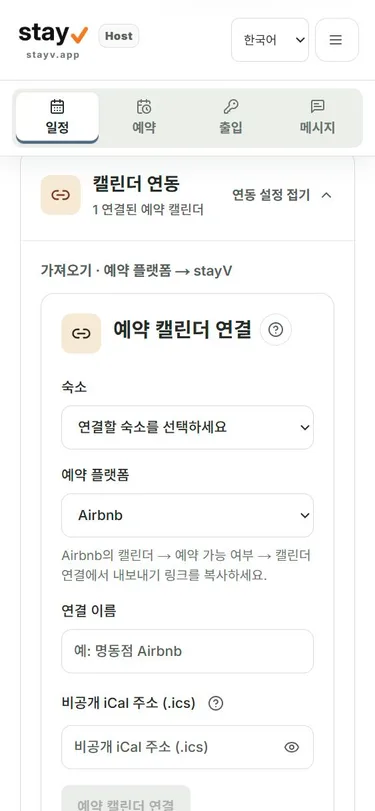
캘린더 연동 카드
가져오기와 내보내기가 한 카드에 있습니다.
합성 튜토리얼 숙소 / 실제 화면은 업데이트될 수 있음
1
가져오기 — Airbnb 달력 연결
- 1Airbnb 호스팅 화면의 달력 설정에서
캘린더 내보내기iCal 주소를 복사합니다. - 2stayV
예약 운영 → 일정에서캘린더 연동을 펼칩니다. - 3
가져오기에서 숙소, 예약 플랫폼, 캘린더 이름을 고르고 iCal 주소를 붙여넣은 뒤 연결합니다. - 4연결된 캘린더 목록에 표시되면
지금 동기화로 예약을 바로 불러옵니다. 이후에는 자동으로 주기적으로 동기화됩니다.
iCal 주소는 비밀번호처럼 다루세요. 주소를 아는 사람은 예약 날짜를 볼 수 있습니다.
2
동기화가 계속 실패할 때 — 캘린더 다시 연결
- 연결된 캘린더에
동기화 확인 필요가 보이거나,예약탭 동기화 줄이 빨간색이면 먼저지금 동기화를 다시 눌러 봅니다. - 계속 실패하면 그 캘린더를 연결 해제한 뒤 같은 iCal 주소로 다시 연결합니다.
확인코드 보기에서연결된 캘린더를 열 수 없어요. 캘린더를 다시 연결해 주세요.가 나오면 저장된 연결을 더 이상 열 수 없는 상태이니 같은 방법으로 다시 연결합니다.
3
내보내기 — stayV 일정을 다른 달력에
- 1
캘린더 연동의내보내기에서비공개 URL 보기를 누릅니다. - 2주소를 복사해 Airbnb 등 다른 달력의
캘린더 가져오기에 붙여넣습니다. - 3stayV에서 만든 직접 예약과 수동 차단만 내보내지며, 다른 플랫폼에서 가져온 일정·게스트 이름·메모는 포함되지 않습니다.
블로그 사용법 EP.16·33과 같은 내용입니다.
이어서 볼 도움말
이 도움말이 도움이 되었나요?
계정·IP·자유 입력 문구는 저장하지 않습니다.
이 도움말로 해결되지 않았나요?
비밀번호·도어락·게스트 개인정보를 제외하고 화면 이름, 발생 시각과 오류 문구를 알려주세요.